Das Putzlowitsch Test- und SEO-Blog

WordPress verstehen

Man muß WordPress nicht verstehen, um es benutzen zu können.

Im einfachsten Fall meldet man bei wordpress.com ein eigenes Blog an und kann loslegen. Oder der Webhoster, bei dem man ohnehin schon seine Webseite hat, bietet Rundumsorglos-Blogs an, wie z.B. 1und1. In den Fällen muß man aber einige Einschränkungen hinsichtlich Erweiterbarkeit (Plugins) und Gestaltungsmöglichkeiten (Themes) in Kauf nehmen. Wenn man aber mit den gebotenen Funktionen und einem der zur Auswahl stehenden Designs zufrieden ist, ist das sicher die unkomplizierteste Möglichkeiten in die Blogosphäre einzutauchen.

Oder man hat in seinem Webhostingpaket die Möglichkeit mindestens eine MySQL-Datenbank und PHP zu nutzen. Dann kann man sich WordPress runterladen und auf dem eigenen Webspeicherplatz installieren. Wie das geht, habe ich hier am Beispiel von Strato beschrieben. Das läßt sich aber sinngemäß auch auf andere Hoster übertragen. Auch hier kann man normalerweise in der Grundkonfiguration gleich mit dem Bloggen loslegen. Und man hat alle Möglichkeiten, WordPress über Plugins und Hacks in der Funktionalität zu erweitern und mit fertigen oder selbst entworfenen Themes das Aussehen und die Bedienung den eigenen Wünschen anzupassen.

Und genau dann, wenn man selbst anfängt, eigene Ideen umsetzen zu wollen wird man nicht umhinkommen, WordPress verstehen zu müssen. Das dahinterstehende Konzept, den Aufbau und je nach Tiefe auch die inneren Abläufe bis hin zu einzelnen Funktionen und der bedeutung von Variablem, Parametern und ähnlichem.

Keine Kommentare »

Die Verbindestrichung

Ich bin zwar der Meinung, daß es für eine Suchmaschine nicht wirklich wichtige ist, ob eine URL so
http://schnurpsel.de/themen/wordpress/konfiguration/
oder so
http://schnurpsel.de/themen-wordpress-konfiguration.html
aussieht. Manch einer denkt aber, es macht schon einen Unterschied. Ebenso, ob nun eine Seite auf ‚.html‘ endet oder nicht. Wie auch immer, ich wollte einfach wissen, wie kompliziert die Umsetzung in WordPress ist und deshalb, den Einen oder Anderen wird es vielleicht schon gewundert haben, ist hier ein Plugin in Benutzung, welches genau dieses realisiert. Die Seiten enden auf ‚.html‘ und bei den Kategorien, bei mir Themen genannt, wird die Verschrägstrichung in eine Verbindestrichung umgewandelt, und falls über mehrere Seiten geblättert werden muß, wird das leidige ‚page‘ entfernt.

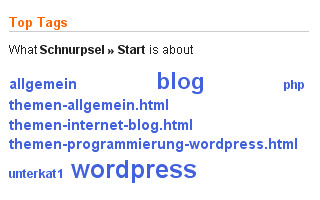
Ich habe keine Ahnung, wie Technorati die Tags ermittelt, zumindest kommt dann sowas dabei raus:
Schnurpsel Tags bei Technorati

Mal sehen, ob mich dieser technische Trick bei Google z.B. auf die erste Ergebnis-Seite zu den relevanten Suchworten befördert. Ich weiß zwar nicht, was in meinem Fall die relevanten Suchbegriffe sind, aber ich gucke gleich mal ins Logfile, was bisher so über Google reingekommen ist :-)

Keine Kommentare »

WordPress ab 2.1 – Optionen für die Startseite

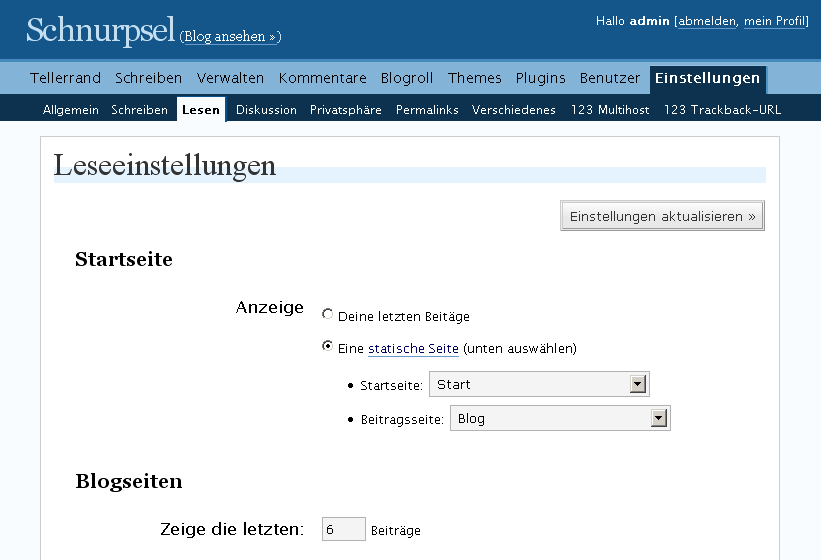
Wordpress Einstellungen Lesen Startseite
Ab WordPress Version 2.1 gibt es die Möglichkeit, als Startseite eine statische Seite anstelle der normalen Blogbeiträge festzulegen.
Dafür gibt es unter ‚Einstellungen‘->’Lesen‘ die Optionen für ‚Startseite‘:

(  ) Deine letzten Beitäge
(•) Eine statische Seite (unten auswählen)
        • Startseite: [Start      [▼]]
        • Beitragsseite: [Blog      [▼]]

Das ist weitestgehend selbsterklärend. Mit ‚Eine statische Seite‘ aktiviert man die statische Startseite, obwohl die durchaus auch eine gewisse Dynamik haben kann, wie ich das hier beschrieben habe. Bei ‚Startseite‘ wählt man, ja genau, die künftige Startseite aus den bisher erstellten statischen Seiten aus.

Nun möchte man aber bestimmt den Lesern auch die Blogbeiträge in der gewohnten Form präsentieren, und nicht nur auf das Archiv, den Kalender oder die Kategorien verweisen. Genau hier kommt die zweite Auswahlmöglichkeit ‚Beitragsseite‘ ins Spiel. Am besten man erstellt sich eine weitere Seite und gibt ihr z.B. den Titel „Blog“. Diese kann man nun für ‚Beitragsseite‘ auswählen und fortan wird das Blog wie sonst auf der Startseite auf eben dieser Seite angezeigt, inklusive der Möglichkeit, seitenweise vor- und zurückzublättern.

Ja, feine Sache würde ich sagen, an der Stelle mal ein Lob an die WP-Entwickler. Bin schon auf die Version 2.3 gespannt…

Weitere Artikel mit Bezug zu diesem:
9 Kommentare »

Letzter Beitrag als Startseite

Ab WordPress Version 2.1 kann man eine Statische Seite als Startseite festlegen. Mit einem kleinen Trick geht das auch für den aktuellen Beitrag. Als Beispiel will ich hier die Vorgehensweise für das „Standard DE Theme“, so wie es leicht modifiziert auch hier verwendet wird, beschreiben.

Zunächst wird eine Kopie der Datei ’single.php‘ erstellt und z.B. ’start_page.php‘ genannt. In diese wird ganz oben, noch vor „<?php get_header(); ?>“ Folgender Quelltext eingefügt:

<?php
/*
Template Name: Startseite
*/
?>

Damit haben wir diese Seite zum Seiten-Template ernannt.
Nun sind noch einige, weitere Änderungen erforderlich. Damit auf der Startseite auch die Sidebar ordentlich dargestellt werden kann, ändern wir gleich nach dem „<?php get_header(); ?>“ das

<div id="content" class="widecolumn">

in

<div id="content" class="narrowcolumn">

und fügen direkt danach noch folgendes ein:

<?php
  query_posts('showposts=1');
?>

Falls wir den in der erstellten Startseite enthaltenen Text z.B. als Willkommenstext ausgeben wollen, kann dazwischen noch folgendes eingefügt werden:

<div class="post" id="willkommen">
	<div class="entry">
		<?php the_post(); the_content(''); rewind_posts(); ?>
	</div>
</div>

Über die ID „willkommen“ kann dann dieser Text in der style.css noch individuell formatiert werden. Der Klassenname des inneren DIV sollte dem bei den normalen Beiträgen entsprechen. So hat man schonmal eine brauchbare Grundformatierung.

Somit sieht sieht der Anfang unserer ’start_page.php‘ dann etwa so aus:

<?php
/*
Template Name: Startseite
*/
?>
<?php get_header(); ?>

	<div id="content" class="narrowcolumn">
		<div class="post" id="willkommen">
			<div class="entry">
				<?php the_post(); the_content(''); rewind_posts(); ?>
			</div>
		</div>
				
<?php
  query_posts('showposts=1');
?>	
  <?php if (have_posts()) : while (have_posts()) : the_post(); ?>
	
		<div class="navigation">

Damit die Sidebar auch tatsächlich angezeigt wird, müssen wir den entsprechenden Code get_sidebar() fast ganz am Ende direkt vor get_footer() einfügen. Das sieht dann etwas so aus:

<?php get_sidebar(); ?>

<?php get_footer(); ?>

Nun die Datei speichern und in des Theme-Verzeichnis auf dem Server übertragen.

Jetzt erstellen wir über ‚Schreiben‘->’Seite schreiben‘ eine neue statische Seite. Der geben wir als Titel zum Beispiel „Start“. Der Inhalt darf leer bleiben, den bekomen wir eh nie zu sehen, dafür soll ja der letzte Artikel angezeigt werden kann z.B. einen Willkommenstext enthalten, der vor dem eigentlichen Artikel ausgegeben wird. Wichtig ist, das wir rechts unter ‚Template der Seite‘ das gerade erstellte Template „Start“ auswählen. Nun kann die Seite gespeichert werden und wir wechseln in den Einstellungen-Bereich.

Unter ‚Einstellungen‘->’Lesen‘ klicken wir bei ‚Startseite‘ für ‚Anzeige‘ die Option

(•) Eine statische Seite (unten auswählen)

an und wählen die Seite „Start“ als Startseite aus:

Startseite: [Start     [▼]]

Nun die [Einstellungen aktualisieren] und falls ich nichts vergessen hab, ist der aktuelle Beitrag nun die Startseite

Mal gucken, ob es geklappt hat…

Nachtrag: Ja, scheint zu funktionieren :-) Große Freude!

35 Kommentare »

Der Wald und die vielen Bäume

Manchmal sieht man den Wald vor lauter Bäumen nicht, sagt ein altes Sprichwort.

Da habe ich mich gestern hier abgemüht, den komplizierten Sachverhalt der Konfiguration eines benutzerdefinierten Fehlerdokumentes darzulegen und extra noch darauf hingewiesen, das mein Plugin des Schreiben der für Strato tödlichen mod_rewrite-Regeln unterbindet, nämlich einfach dadurch, daß ich eine Leerzeile schreiben lasse. Und heute fällt es mir wie Schuppen aus den Haaren, daß ich natürlich genau an der Stelle nur einfach mein „ErrorDocument 404“ einbauen muß. Also vergeßt den ganzen Zauber mit rumgefummle in der .htaccess oder dem Website-Configurator. Es geht viel einfacher so wie hier beschrieben:
WordPress Permalinks

Praktisch eine Plug&Play-Lösung, Plugin runterladen, aufspielen, aktivieren und fertig.

Man sollt aber tunlichst darauf achten, daß das Plugin immer aktive ist, besonders dann, wenn etwas an den Permalinkeinstellungen verändert wird. Das schreiben der WP-Rewrite-Rules passiert aber auch an anderen Stellen, so z.B einfach schon, wenn die Optionenseite ‚Permalinks‘ aufgerufen wird, oder auch wenn neue statische Seiten hinzugefügt oder diese verändert werden.

Keine Kommentare »