Das Putzlowitsch Test- und SEO-Blog

Alan Turing Google Doodle – so funktionierts

Bedienungsanleitung

Heute zeigt Google auf der Startseite ein interaktives Doodle zum 100. Geburtstag von Alan Turing. Ich hatte zu Anfang einfach nur geklickt und probiert, aber eigentlich ist alles ganz logisch aufgebaut.

Wichtig: Damit es überhaupt funktioniert, muß der Webbrowser den sogenannten localStorage unterstützen und Cookies müssen erlaubt werden. Außerdem muß JavaScript aktiv sein.

Grundlagen der Bedienung

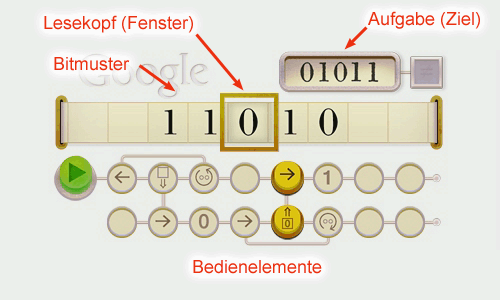
Hier die Bedienelemente in der Übersicht:

Button mit Pfeilen Bewegung (rechts/links)
Bewegt den Schreib-/Lesekopf (das Fenster) in die angezeigte Richtung. Da das Fenster aber still steht, bewegt sich das Bitmuster scheinbar in die andere Richtung. Das in der angezeigen Richtung liegende Bit wird aktiviert.
Button mit 1 und 0 Wert setzen (1/0)
Setzt den ausgewählten Wert (1 oder 0) für das Bit unter dem Fenster.
Button mit Kullern und Kreispfeil gegen den Uhrzeiger
Button mit Kullern und Kreispfeil mit dem Uhrzeiger
Rücksprung (2,3,4 Schritte)
Springt in der Abarbeitung 2, 3 oder 4 Schritte zurück. Die Anzahl der Kreise im Button legt die Sprungweite fest.
Button mit Kasten und Pfeil nach unten
Button mit Kasten und Pfeil nach oben
Verzweigung (Bedingung 0,1,leer)
Es wird abhängig vom aktuellen Bit in die angegebene Richtung (nach unten oder nach oben) verzweigt. Die Bedingungen ist erfüllt, wenn das aktuelle Bit im Fenster dem eingestellten Wert (0, 1 oder leer) entspricht.
Button gelb (aktiv) Benutzer-Funktion
Bei den gelben Buttons kann der Benutzer Einstellungen vornehmen. Ein Klick schaltet die Aktion um bzw. weiter. Alle anderen Kreise (Schritte) führen die vorgegebenen Aktionen aus.
Button Start Start
Startet die Abarbeitung der Turing-Maschine. Dabei wird immer oben links begonnen und schrittweise nach rechts gegangen, es sei denn, es erfolgt eine Abzweigung oder ein Rücksprung.

Hier ein Beispiel mit Erläuterungen.

Alan Turing Google Doodle Teil 2 – Aufgabe 1
Alan Turing Doodle - Bedienung
Ziel ist es, das Bitmuster im kleinen Fenster oben rechtes (01011) mit der Turing-Maschine zu erzeugen. Im Beispiel (11010) muß also die 1 ganz links in eine 0 umgewandelt werden, die 0 ganz rechts in eine 1.

Ich habe die Bedienknöpfe bereits richtig eingestellt. Im Ablauf wird deutlich, was die Funktionen bei welchen Schritten bewirken. Auf gehts! :-)

Turing-Maschine zum Google Doodle - Schritt 1
Vom Start weg kommt die Turing-Maschine in eine Linksschiebe-Schleife. Diese wird solange durchlaufen, bis das aktuelle Bit leer ist.

Turing-Maschine zum Google Doodle - Schritt 2
Die Bedingung „Bit leer“ ist erreicht, die Schleife wird verlassen und die Abarbeitung verzweigt nach unten.

Turing-Maschine zum Google Doodle - Schritt 3
Der nächste Schritt ist ein Rechtsschieben. Damit steht das gewünschte Bit im Fenster und wird anschließend auf 0 gesetzt.

Turing-Maschine zum Google Doodle - Schritt 4
Nun gelangt die Turing-Maschine in eine Rechtsschiebe-Schleife. Es passiert praktisch dasselbe wie bei Schritt 1. Jetzt wird das Bitmuster über den rechten Rand bis zum ersten Leer-Bit verschoben.

Turing-Maschine zum Google Doodle - Schritt 5
Die Bedingung „Bit leer“ ist erreicht, die Schleife wird verlassen und die Abarbeitung verzweigt nach oben.

Turing-Maschine zum Google Doodle - Schritt 6
Der nächste Schritt ist ein Linksschieben. Damit steht das gewünschte Bit im Fenster und wird anschließend auf 1 gesetzt.

Turing-Maschine zum Google Doodle - Schritt 7
Entsprechend der vorgegebenen Abarbeitungsrichtung läuft die Turing-Maschine zum Abschluß über zwei Leerfelder bis zum Ende ins Aus.

Turing-Maschine zum Google Doodle - Fertig
Fertig. Das richtige Bitmuster wurde erstellt und der erste Google-Buchstabe wurde eingefärbt.

Alan Turing Google Doodle interaktiv

Hier selbst ausprobieren (auf die Animation klicken):

Wer sehen will, wie es weiter geht, kann sich das Alan Turing Doodle-Video ansehen. Viel Spaß! :-)

Gewitter Nacht Berlin Köpenick 15 08 2023
Weitere Artikel mit Bezug zu diesem:
6 Kommentare »

WordPress Update von 3.3.1 auf 3.4

Seit gestern gibt es die neue WordPress-Version 3.4 „Green“, praktisch zeitgleich auch als DE-Ausgabe.

Gestaltung

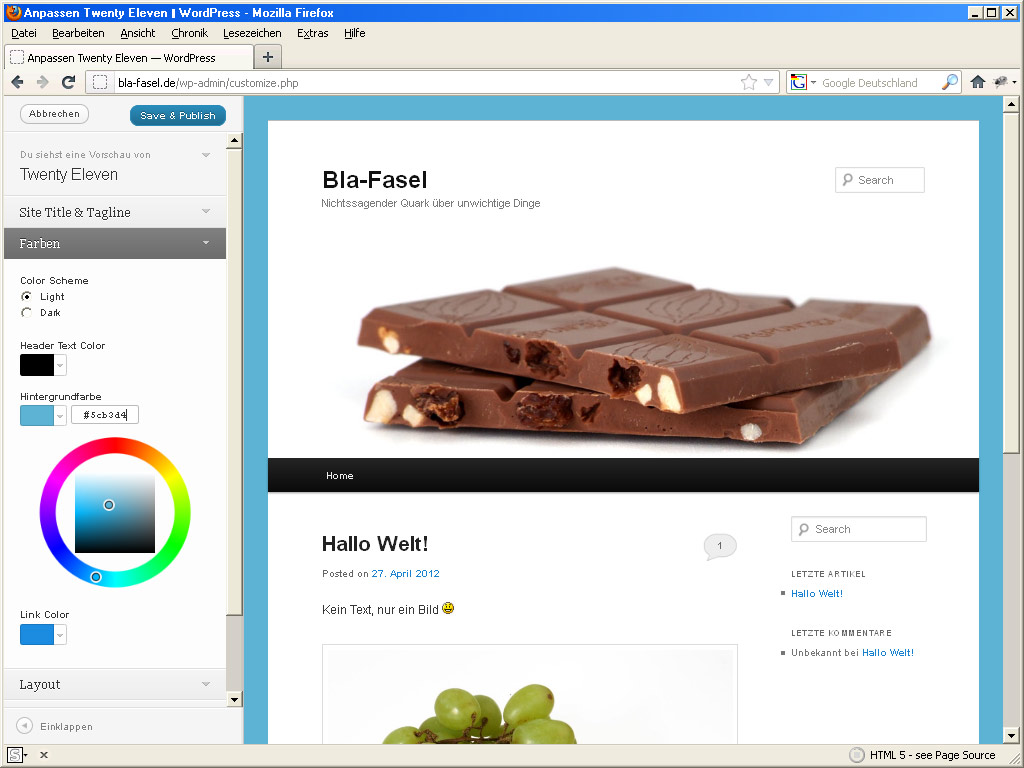
Wordpress 3.4 - Customize

Eine neue Funktion ist die Anpassung von Themes in einer Art Vorschaumodus. Man kann damit im Backend unbeschwert z.B. das Headerbild und die Farben ändern und erst, wenn einem alles gefällt, die Einstellungen übernehmen. Bisher wurden solche Änderungen sofort wirksam, was möglicherweise zu Verwirrung bei den Nutzern führen konnte. Das Theme muß entsprechende Funktionen allerdings unterstützen.

Auch wenn man mit diesem neuen Feature alle Farben auf Grün stellen kann, hat der Name „Green“ der neuen WP-Version nichts damit zu tun. Vielmehr ist die aktuelle Ausgabe dem Jazz-Gitarrist Grant Green gewidmet.

Gezwitscher

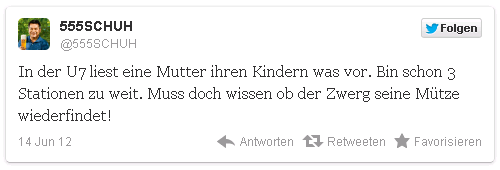
Außerdem kann man jetzt Twitter-Tweets direkt in einen Artikel einbinden. Dazu muß einfach die URL des Tweets in den Text eingefügt werden, WordPress kümmert sich dann um die eingebettete Darstellung:

In der U7 liest eine Mutter...

Dazu muß bei den Einstellungen zur Mediathek die Option „Automatische Einbettungen“ aktiviert sein. Alternativ kann man die URL mit dem Shortcode [oembed]…[/oembed] umschließen. Da das oEmbed hier irgendwie nicht funktioniert, habe ich es durch einen Screenshot simuliert.

Gelungen

Ich habe heute zwei Blogs per automatischem Update auf die neue WordPress-Version 3.4 aktualisiert. Einmal ein Testblog bei 1&1 (mit nur 32M PHP-Speicher) und mein Schnurpsel-Blog hier (bei Strato). Das hat in beiden Fällen ohne Probleme und einwandfrei funktioniert.

Der Speicherverbrauch ist leicht gestiegen, im Frontend um 0,5M und im Backend im 1M.

Laut Beschreibung der Veränderungen und Verbesserungen gab es auch ein paar Optimierungen unter der Haube, besonders im Bereich Übersetzung/Lokalisierung und beim WP-Query-Objekt. Für Programmierer con Themes und Plugins gabe es auch Veränderungen, aber davon wird der Nur-Nutzer sowieso nichts merken.

7 Kommentare »

1&1 Webhosting – die allgegenwärtige Baustellenseite

Hier ensteht…

Wußtest Ihr, daß es in den 1&1 Webhosting-Paketen für jede Domain und Subdomain eine virtuelle Standardseite gibt?

Das mit dem Baustellenschild für neu eingerichtete Domains oder Subdomains ist ja bekannt:

1&1-Webhosting: Hier entsteht eine neue Internetpräsenz !

Aber selbst wenn die Domain längst projektiert ist, WordPress oder ein anderes CMS installiert wurde, bleibt eine virtuelle Standardseite bestehen. Sie ist jederzeit unter

/defaultsite

aufrufbar. Als Beispiel und Demo sei hier meine Test-Domain bla-fasel.de genannt.

Wer von Euch ein 1&1-Shared-Webhostingpaket (kein Server!) hat, kann das selbst mit

http://example.com/defaultsite

ausprobieren. example.com natürlich durch den eigenen Domainnamen ersetzen. :-)

Einstellungssache

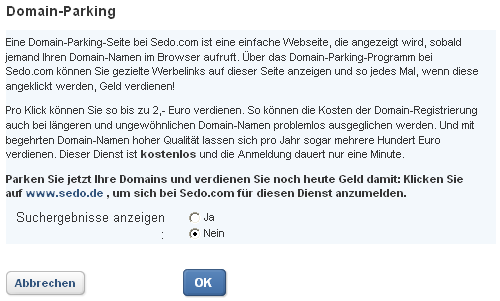
Gut, das bekannte und „beliebte“ Baustellenschild ist kein Ding, keine schlimme Sache. Allerdings wird je nach Einstellung im 1&1-Control-Center eben nicht die Baustellenseite, sondern über den Domain-Händler Sedo eine Parking-Seite mit Werbung angezeigt. Werbung, die der Nutzer möglicherweise nicht will, an der er noch nicht mal etwas verdient.

Ich hatte dazu vor einiger Zeit bereits einen Artikel geschrieben: „1&1 Webhosting – Fehlerseite 404 mit Sedo-Werbung„. Dort erkläre ich auch, wo man die entsprechende Einstellung findet und wie man die ungefragte SEDO-Werbung abschaltet. Die Konfigurationseite sieht jetzt etwas anders aus, als damals:

1&1 Domain Parking abschalten

Die Einstellung gilt übrigens nicht nur für das aktuelle Webhosting-Paket, sondern global für alle Pakete eines Kunden, die über dieselbe Kundennummer verwaltet werden.

Unding

Es ist schon ein Unding, wie 1&1 den unbedarften Nutzern Werbung unterjubelt. Gut, die Werbeseiten kann man abschalten. Es kann aber nicht sein, daß irgendwelche virtuellen Seiten des Hosters existieren, auf deren Existenz oder Inhalt ich als Kunde und Domaininhaber keinen Einfluß habe, die ich aber trotzdem möglicherweise zu verantworten habe.

Ein Außenstehender sieht nur die Seite auf meiner Domain und muß davon ausgehen, daß ich auch für deren Inhalt verantwortlich bin. So eine Baustellenseite ist zwar harmlos, bei eingeblendeter Werbung kann das aber schon wieder ganz anders aussehen.

5 Kommentare »

Bilder in der WordPress-Mediathek neu verknüpfen

Bilder und Artikel

Lädt man in WordPress Bilder direkt im Editor hoch, werden sie automatisch mit dem aktuell bearbeiteten Artikel bzw. der Seite verknüpft. Diese Bilder werden dann z.B. in der Worpdress-Galerie zu diesem Artikel angezeigt. Die Zuordnung eines Bildes zu einem Artikel ist normalerweise nicht änderbar. Auch wenn man ein Bild in einem oder mehreren anderen Artikeln verwendet bleibt die Eltern (Artikel) – Kind (Bild) – Beziehung bestehen.

Elternlose Bilder

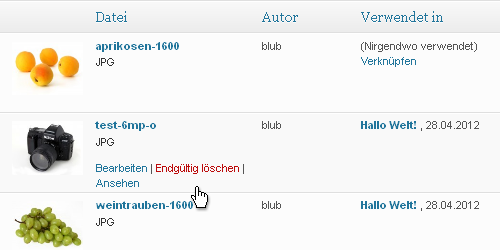
Wird ein Bild in der Mediathek hochgeladen, ist es zunächst elternlos. In der Bilderliste steht dann in der Spalte „Verwendet in“ wie bei den Aprikosen nur „(Nirgendwo verwendet)“.

Wordpress-Mediathek: Funktionen für Bilder

Mit einem Klick auf „Verknüpfen“ kann man das Bild dann einem Artikel oder einer Seite zuweisen. Das Bild bekommt seine Eltern auch zugeteilt, wenn es erstmalig in einem Artikel oder einer Seite verwendet wird.

Bilder-Adoption

Manchmal kann es wünschenswert sein, ein Bild einem anderen Artikel zuzuordnen. Ein Weg ist, dieses direkt in der Datenbank zu erledigen. Dazu muß im Feld post_parent des Bildes die ID des gewünschten Artikels eintragen.

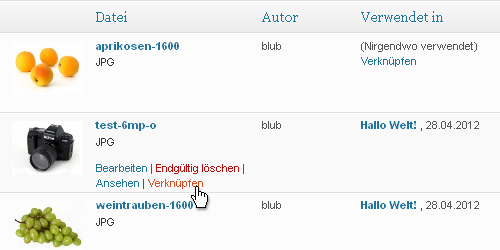
Einfacher ist es natürlich, wenn man die Zuweisung in der WordPress-Mediathek durchführen kann. Eine entsprechende Funtkion kann mit ein paar Zeilen PHP-Code nachgerüstet werden:

function plw123_add_attach( $actions, $post, $detached )
{
  if ( current_user_can( 'edit_post', $post->ID ) )
    $actions['attach'] = '<a href="#the-list" onclick="findPosts.open( \'media[]\',\''.$post->ID.'\' );return false;" class="hide-if-no-js">'.__( 'Attach' ).'</a>';
  return $actions;	
}
add_filter( 'media_row_actions', 'plw123_add_attach', 10, 3 );

Der PHP-Code kann z.B. in die Datei functions.php des Themes eingetragen werden.

Der Link „Verknüpfen“ wird dann für jedes Bild bei den Funktionen angezeigt, die beim Überfahren einer Mediathekzeile mit der Maus eingeblendet werden (Beispiel Kamera):

Wordpress-Mediathek: Funktion "Verknüpfen" bei jedem Bild

Die vorgestellte Lösung habe ich mit WordPress 3.2.x und 3.3.x getestet.

25 Kommentare »

66666 Views – mein erfolgreichstes YouTube-Video

YouTube-Video: Rede Honecker mit 66666 Views

So sah gestern Abend die Statistik für mein Video „Rede Honecker 40 Jahre DDR“ aus. Die 66666 Views sind in nunmehr 20 Monaten aufgelaufen, also hatte das Video 3333 Betrachter pro Monat. Dazu kommen insgesamt 56 Kommantare, 48 mal Daumen hoch und 12 mal runter.

Wirklich stolz bin ich darauf allerdings nicht, da das Video praktisch nur ein Fernsehmitschnitt ist.

Mein erfolgreichstes eigenes Video ist bisher das Gideon Sundback Reißverschluß Video zum entsprechenden Google-Doodle:

Gewitter Nacht Berlin Köpenick 15 08 2023

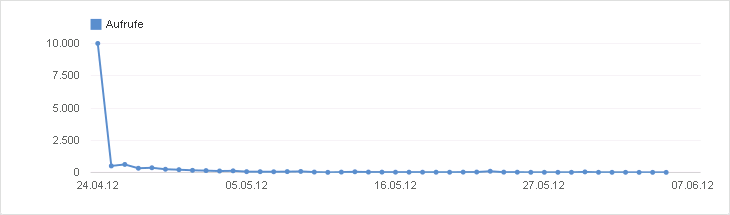
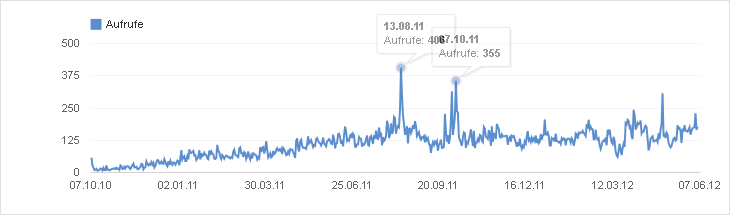
Die bisher knapp 13600 Besucher kamen aber fast alle am ersten Tag, als das Doodle auf der Google-Startseite zu sehen war. Beim Honecker-Video ergibt sich doch eine breitere Verteilung.

Die Google-Doodle-Videos haben zwar für einen Tag viele Views und es macht mir auch Spaß, sie zu erstellen (falls ich eine passende Idee habe), aber besonders nachhaltig ist das alles nicht.

Da werde ich mir wohl noch ein paar Gedanken zu anderen spannenden Inhalten machen müssen… :-)

6 Kommentare »